
関連スライド


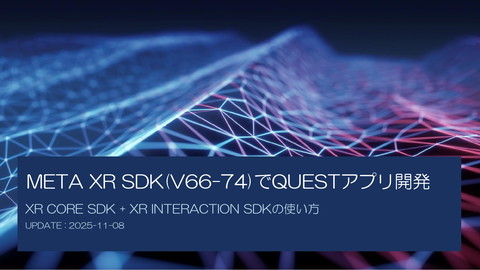
Meta XR SDK(V66-74)でQuestアプリを開発
 あうぜん
1.2M
あうぜん
1.2M

各ページのテキスト
プログラミングコース P07 生産ライン向け検査装置 NI TestStand + LabVIEWを使用した 検査装置ソフトウェア作成の基礎を学ぶ (GP-IB、RS-232C、USB Interface) 株式会社ペリテック
本コースで習得すべき内容 ① TestStandの利点を学ぶこと。TestStandとLabVIEWの連携を理解すること。 ② TestStandのシーケンスエディタを使用してVIの入力パラメータ、出力パラメータが 編集できること。 ③ TestStandのシーケンスエディタを使用して検査の規格値が編集できること。 ④ 電源、デジタルマルチメータ、パルス発生器、オシロスコープの検査用ドライバVI が作成できること。 ⑤ 検査用ドライバVIを組み込んだTestStandのシーケンスファイルが作成できること。
本コースでプログラミングを学ぶシステム構成 電源 GPIB-USB ノートPC デジタル マルチメータ GPIBケーブル
本コースでプログラミングを学ぶシステム構成 (つづき) オシロスコープ ノートPC USB-232 パルス発生器 USBケーブル
TestStandとLabVIEWを使用したソフトウェア構成図 TestStand TestStand上で各検査ステップが実行されて、 規格値に基づいて合否が判定される。 ユーザは、TestStand上で、 LabVIEWで作成した制御・検査ドライバVIを順番に並べて、 検査シーケンスを作成することが可能。 LabVIEW システム制御 機能モジュールVI : ユーザ I/F、外部機器 I/F、ファイル保存、統計処理 計測器制御 検査ドライバVI : 電圧・電流計測、抵抗計測、波形計測、通信データ収録 etc PXIシステム(例) コントローラ デジタルマルチメータ オシロスコープ CAN Interface 接続機器(例) 電源 バーコードリーダ etc
本コースで作成するプログラムの機能 ① 電源の出力電圧をデジタルマルチメータで計測して出力電圧値の合否判定を行う。 ② パルス発生器の出力波形をオシロスコープで収録して周波数(Hz)と振幅(Vp-p)の合否判定を行う。 ③ 検査結果をcsvファイル形式で保存する。
Step①サンプルVIで電源の動作を確認する。 ダウンロードしたDriverのプロジェクト をLabVIEWで読み込んでサンプルVI を選択して表示する。 NI MAXを起動してGPIBアドレスを確 認後、動作を確認する。
Step②電源制御ドライバVIを作成する。 E3631A Driver.vi サンプルVIを改造してドライバVIを作成する。 列挙体をタイプ定義に指定して以下の処理に 分割する。(右図:ダイアグラム参照) 1.initialize 2.output 3.stop 4.close サンプルVIを分割してドライバVIを作成する理由: 毎回初期化 ~ クローズを実行しないようにして処理速度を速くするため。
Step③サンプルVIでDMMの動作を確認する。 34401のサンプルを検索して表示する。 NI MAXを起動してGPIBアドレスを確 認後、動作を確認する。
Step④DMM制御ドライバVIを作成する。 34401A Driver.vi サンプルVIを改造してドライバVIを作成する。 列挙体をタイプ定義に指定して以下の処理に 分割する。(右図:ダイアグラム参照) 1.initialize 2.measurement 3.close サンプルVIを分割してドライバVIを作成する理由: 毎回初期化 ~ クローズを実行しないようにして処理速度を速くするため。
Step⑤検査結果表示VIの説明。 検査シーケンス実行後、検査結果を 画面表示し、CSVファイルに保存する VIを作成しましたのでご利用ください。 GetResultsFromTeststnad.vi ダイアグラムは複雑なため説明を省略いたします。改造する場合は処理内容をよく理解した上で 実施してください。
Step⑥シーケンスファイルの作成① (電源制御ドライバVIの初期化) ①Setupの部分を右ク リックしInsert Stepで Actionを選択する。 ②VI pathの設定をク リックしE3631A Driver viを選択する。 シーケンスファイルのSetupの部分でドライバVIの初期化を実行するようにE3631A Driver viを配置 します。
Step⑦シーケンスファイルの作成② (電源制御ドライバVIのoutput:電圧出力) ①Mainの部分を右ク リックしInsert Stepで Actionを選択する。 ②VI pathの設定をク リックしE3631A Driver viを選択する。 ③1Vを出力ように入力 パラメータを変更する。 シーケンスファイルのMainの部分でドライバVIをoutputでコールし、1Vを出力するようにパラメータ を変更します。次に3Vと5Vを出力するようにステップを追加してください。
Step⑧シーケンスファイルの作成③ (電源制御ドライバVIのstopとclose) ①Cleanupの部分を右 クリックしInsert Stepで Actionを選択する。 ②VI pathの設定をク リックしE3631A Driver viを選択する。 ③stopにパラメータを 変更する。 シーケンスファイルのCleanupの部分でドライバVIをstopでコールし、電源出力を停止します。次に closeを実行するようにステップを追加してください。(Actionの文字列は、編集可能です。)
Step⑨シーケンスファイルの作成④ (DMMドライバVIのinitializeとclose) ①Insert Stepで 34401Aの初期化を追 加します。 ②VI pathの設定をク リックし34401A Driver viを選択する。 電源制御ドライバVIと同様にSetupの部分に初期化、Cleanupの部分にcloseを追加します。
Step⑩シーケンスファイルの作成⑤ (DMMドライバVI:計測ステップの追加) ①Insert Stepで Numeric Limit Testを 追加します。 電圧出力のあとに電圧計測を実施してOK/NGの判定を行うためにNumeric Limit Testのステップを 追加します。
Step⑪シーケンスファイルの作成⑥ (DMMドライバVIのmeasure:計測の追加) ①VI pathの設定をク リックし34401A Driver viを選択する。 ②measurementにパ ラメータを変更する。 Manual Rangeを10V にする。 ③計測結果を TestStandへ引き渡す ために変更します。(詳 細は次頁参照) Numeric Limit Testのステップで34401A Driver viをmeasurementでコールして計測を実行します。 3Vの検査ステップ、5Vの検査ステップも同様に追加します。
Step⑫シーケンスファイルの作成⑦ (DMMドライバVI:計測結果のパラメータ変更) Step→Result→Nume ricを選択する。 Insertボタンをクリック する。 Expressionに追加され ることを確認する。 Numeric Limit Testにおける計測結果パラメータの出力先を指定します。(TestStandとの連携)
Step⑬シーケンスファイルの作成⑧ (DMMドライバVI:検査規格値の設定) Limitsのタブで検査規 格値(Low/High)と単 位を設定します。 Numeric Limit Testにおける検査規格値と単位の設定を行います。
Step⑭シーケンスファイルの作成⑨ (検査結果表示VIの追加) ①Insert Stepで検査 結果表示VIを追加しま す。 ②VI pathの設定をク リックし GetResultsFromTest Stand.viを選択する。 Cleanupの部分に検査結果表示VI(GetResultsFromTestStand)を追加します。
Step⑮シーケンスファイルの実行 Excute メニューで Single Passを実行し ます。 OKボタンをクリッ クして画面をとじま す。
Step⑯サンプルVIでパルス発生器の動作を確認する。 ダウンロードしたDriverのVI Tree.viの中 にあるサンプルVIを選択して表示する。 VISA session確認後、動作確認する。 VI Tree.vi NF WF1973_74 sample output.vi
Step⑰パルス発生器ドライバVIを作成する。 WF1974 Driver.vi サンプルVIを改造してドライバVIを作成する。 列挙体をタイプ定義に指定して以下の処理に 分割する。(右図:ダイアグラム参照) 1.initialize 2.output start 3.close サンプルVIを分割してドライバVIを作成する理由: 毎回初期化 ~ クローズを実行しないようにして処理速度を速くするため。
Step⑱サンプルVIでオシロスコープの動作確認をする。 ダウンロードしたDriver VIのExamples フォルダの中にあるサンプルVIを選択し て表示する。 VISA resource name確認後、動作 確認する。 Tektronix TDS 200 1000 2000 Series Edge Triggered Acquisition.vi
Step⑲オシロスコープドライバVIを作成する。 TPS2024 Driver.vi サンプルVIを改造してドライバVIを作成する。 列挙体をタイプ定義に指定して以下の処理に 分割する。(右図:ダイアグラム参照) 1.initialize 2.setting 3.Input 4.close サンプルVIを分割してドライバVIを作成する理由: 毎回初期化 ~ クローズを実行しないようにして処理速度を速くするため。
Step⑳シーケンスファイルに周波数と振幅検査を追加する。 WF1974とTPS2024のドライバVIをSetup、Main、Cleanupにそれぞれ追加します。 WF1974で1kHz、3Vp-pのsin波を出力し、 TPS2024でVertical Rage 1V/div、Timebase 0.001に settingしたのち、inputで波形計測を実行します。
Step㉑シーケンスファイルの実行 Excute メニューで Single Passを実行し ます。 OKボタンをクリッ クして画面をとじま す。
まとめとポイント ① ドライバVIの作り方 ① Initialize→Measure or etc→Closeにcase分割して作成する。 ② 処理を分割することによって計測処理を高速化する。 ② TestStandシーケンスファイルの作り方 ① Setupに初期化処理、Cleanupに終了処理を配置して全体を分かりやすくする。 ② Actionで検査するための前処理を実行する。 ③ Numeric Limit testで数値判定する検査VIを実行する。 ④ Pass/Fail testでブール判定する検査VIを実行する。 ⑤ 検査結果に残さないステップは、Run OptionsでResult Recording OptionをDisable にする。
付録.1 各StepのRun Options (結果をファイル保存したくない場合の設定) Result Recording Optionを Disabledにすることによって ステップの実行がファイル保 存されなくなります。
付録.2 各StepのShow VI Front Panel (VIの画面を表示させる設定) Show VI Front Panel is ONをONすることによってこ のステップで実行されるVI のフロントパネルが表示さ れます。