#73 【解決編】 PythonとPyCaretのバージョン問題
1.3K Views
February 26, 26
スライド概要
『#56 分析環境再構築/コラボのPythonバージョンアップ』でも、述べましたが、GoogleコラボのPythonのバージョンアップにより、GoogleコラボでPyCaretは動かなくなります。
https://tutorial4datascience.blogspot.com/2025/09/56.html
★現在の状況 (2026年1月〜2月時点)
→ デフォルトバージョン: Python 3.12 にアップデートされています。
→ サポート終了の目安: Python 3.10環境は2026年2月23日〜8月頃にかけて、順次利用できなくなっています。
→ Pycaretは、Python 3.10までしかサポートされていません。
そこで、『Dockerコンテナ』を使って、PyCaretを動かしてみようと思います!
『Dockerコンテナ』は、アプリケーションのコード、ライブラリ、設定ファイルなどをパッケージ化し、ホストOS上で分離された軽量な仮想環境として実行する技術です。
今回は、『Docker Desktop』という自分のPC(ローカル環境)で、手軽にDockerコンテナを動かしたり管理したりするためのオールインワン・ツールを使って、『Dockerコンテナ』を作成します。
手順は以下のとおりです。
1. 公式サイトで、ユーザー登録
2. Docker Desktopをダウンロード・インストール
3. 初回起動
4. DockerイメージのPull(ダウンロード)
5. ホルダー作成
6. コンテナ作成
7. ブラウザー起動
8. Jupyterノートブックでコードを書く
9. Docker Desktop終了
10. 再現

すべてのビジネスパーソンが意思決定プロセスにデータを活用する思考を身につけるため、まずは、データサイエンスの分析を体験していきましょう。SECIモデルの最初の段階、共同化(Socialization)からはじめていきます。 下記のブログで、ここにアップしたスライド、動画を随時、公開中です。 【ブログ】https://tutorial4datascience.blogspot.com/ 【Youtubeチャンネル】https://www.youtube.com/@DataScience_for_everyone 【Kindle】そして、このブログをまとめて書籍にしました! https://amzn.to/4ryVppn https://amzn.to/4pGgFb1
関連スライド
データサイエンス関連資格
 猫のタロー
49.8K
猫のタロー
49.8K
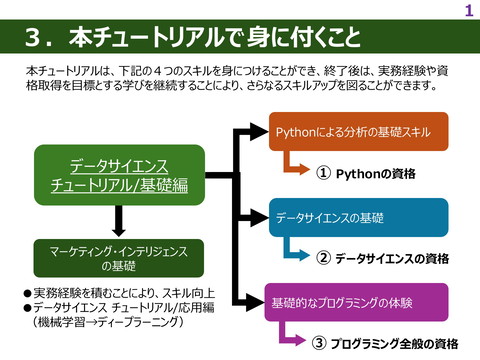
データサイエンス関連の資格_後編
猫のタロー
4.2K
各ページのテキスト
4th STEP 機械学習 Section 28 【解決編】 PythonとPyCaretのバージョン問題 データサイエンス チュートリアル 1
『#56 分析環境再構築/コラボのPythonバージョンアップ』でも、述べましたが、 GoogleコラボのPythonのバージョンアップにより、PyCaretは動かなくなりま す。 https://tutorial4datascience.blogspot.com/2025/09/56.html ★現在の状況 (2026年1月〜2月時点) → デフォルトバージョン: Python 3.12 にアップデートされています。 → サポート終了の目安: Python 3.10環境は2026年2月23日〜8月 頃にかけて、順次利用できなくなっています。 → Pycaretは、Python 3.10までしかサポートされていません。 そこで、『Dockerコンテナ』を使って、PyCaretを動かしてみようと思います! 『Dockerコンテナ』は、アプリケーションのコード、ライブラリ、設定ファイルなどを パッケージ化し、ホストOS上で分離された軽量な仮想環境として実行する技 術です。 今回は、『Docker Desktop』という自分のPC(ローカル環境)で、手軽に Dockerコンテナを動かしたり管理したりするためのオールインワン・ツールを使って、 『Dockerコンテナ』を作成します。 データサイエンス チュートリアル
1. 公式サイトで、ユーザー登録 https://www.docker.com/ja-jp/products/docker-desktop/ データサイエンス チュートリアル
4th STEP 機械学習 Section 28 【解決編】 PythonとPyCaretのバージョン問題 1. 公式サイトで、ユーザー登録(1) ① 下記のDocker Desktop公式ダウンロードページを開く。 ② $0の『今すぐ始める』をクリック。 https://www.docker.com/ja-jp/products/docker-desktop/ https://www.docker.com/ja-jp /products/docker-desktop / データサイエンス チュートリアル 4
4th STEP 機械学習 Section 28 【解決編】 PythonとPyCaretのバージョン問題 1. 公式サイトで、ユーザー登録(2) ③ 『Personal』タブを開き、Email、Username、 Passwordを記入し、『Sign up』をクリック。 ④ Emailに送信された6桁のコードを記入し、『Verify』を クリック。 データサイエンス チュートリアル 5
4th STEP 機械学習 Section 28 【解決編】 PythonとPyCaretのバージョン問題 1. 公式サイトで、ユーザー登録(3) ⑤ 『Verification successful』と表示されますので、 『Proceed to sign in』をクリック。 ⑥ 『Enter Your Password』が現れますので、 Passwordを記入し、『Continue』をクリック。 データサイエンス チュートリアル 6
4th STEP 機械学習 Section 28 【解決編】 PythonとPyCaretのバージョン問題 1. 公式サイトで、ユーザー登録(4) ⑦ Docker Homeにたどり着きました! データサイエンス チュートリアル 7
2. Docker Desktopを ダウンロード・インストール 参考資料 ●Windows 11にDocker Desktopを入れる手順(令和7年最新版) https://zenn.dev/upgradetech/articles/8e8b82e9d5c494 ●Windows に Docker Desktop をインストール (Docker ドキュメント_日本語版) https://docs.docker.jp/desktop /install/windows-install.html データサイエンス チュートリアル
4th STEP 機械学習 Section 28 【解決編】 PythonとPyCaretのバージョン問題 2. Docker Desktopをダウンロード/インストール(1) ⑧ Docker Homeの『docker desktop』の『Go to download』をクリック。 ⑨ 『Docker Desktop for Windows』をクリック。 データサイエンス チュートリアル 9
4th STEP 機械学習 Section 28 【解決編】 PythonとPyCaretのバージョン問題 2. Docker Desktopをダウンロード/インストール(2) ⑩ 『Docker Desktop for Windows-x86_64』 をクリック。 ⑪ 『Docker Desktop installer』をクリックして、 インストールを開始。 データサイエンス チュートリアル 10
4th STEP 機械学習 Section 28 【解決編】 PythonとPyCaretのバージョン問題 2. Docker Desktopをダウンロード/インストール(2) ⑫ 『Add shortcut to desktop』のチェックを確認 して『OK』をクリックすると、インストールが始まります。 ⑬ インストールが終わるまで待ちましょう。 インストールが終了しました。画面を 閉じます。 データサイエンス チュートリアル 11
3. 初回起動 データサイエンス チュートリアル
4th STEP 機械学習 Section 28 【解決編】 PythonとPyCaretのバージョン問題 3. 初回起動(1) ⑭ デスクトップに、Docker Desktopのショートカット ができていますから、クリックしてdocker desktop を起動させます。 ⑮ 途中で、使用契約を確認するウィンドウが出てき ますから、『Accept』をクリックします。 データサイエンス チュートリアル 13
4th STEP 機械学習 Section 28 【解決編】 PythonとPyCaretのバージョン問題 3. 初回起動(2) ⑯ 『Welcome to Docker』のウィンドウが出てきま すので、タブ『Personal』をクリックして、Emailを記 入し、『Continue』をクリック。 ⑰ ブラウザーが開いて、ウィンドウが出てきますから、 『Docker Desktopを開く』をクリックします。 データサイエンス チュートリアル 14
4th STEP 機械学習 Section 28 【解決編】 PythonとPyCaretのバージョン問題 3. 初回起動(3) ⑱ 『Docker Desktop』が起動しました。 データサイエンス チュートリアル 15
4. Dockerイメージの Pull(ダウンロード) データサイエンス チュートリアル
4th STEP 機械学習 Section 28 【解決編】 PythonとPyCaretのバージョン問題 4. DockerイメージのPull(1) ⑲ 『docker desktop』のタブ『Docker Hub』を開き(a)、『PyCaret/full』をクリック(b→c)。 b. 『PyCaret』を検索 c. 『PyCaret/full』をクリック a. メニュー(タブ)を 『Docker Hab』を選択 データサイエンス チュートリアル 17
4th STEP 機械学習 Section 28 【解決編】 PythonとPyCaretのバージョン問題 4. DockerイメージのPull(2) ⑳ 下記のような画面が現れますので、『pull』をクリックして、しばらく待ちます。 →PullはDockerイメージのダウンロードを意味します。 『Pull』をクリック → Dockerイメージがダウンロードされます データサイエンス チュートリアル 18
5. ホルダー作成 データサイエンス チュートリアル
4th STEP 機械学習 Section 28 【解決編】 PythonとPyCaretのバージョン問題 5. ホルダー作成 ⑳ Dockerイメージ『PyCaret/full』がpull(ダウンロード)出来たら、それからコンテナを作成する前に、コンテナを保存す るフォルダーを作っておきます。 jovyan Docker Hubにある多くのデータサイエンス系イメージ(PyCaretや Jupyter公式など)は、jovyan というユーザー名で動作するように設計さ れているので、Cドライブの直下に『jovyan』というホルダーを作成します。 ●Windows側のフォルダ名は必ずしも『jovyan』である必要はありません。例えば、 Windows側のフォルダ名を my_pycaret_project としても、Dockerの設定で Container path を /home/jovyan/work に紐付ければ、問題なく動作します。 ●フォルダー『jovyan』を置く場所は、Windows上のどこの場所(パス)であっても問題 ありません。 work 『jovyan』の中に「work」というフォルダーを作っておきます。 データサイエンス チュートリアル 20
6. コンテナ作成 データサイエンス チュートリアル
4th STEP 機械学習 Section 28 【解決編】 PythonとPyCaretのバージョン問題 6. コンテナ作成(1) ㉑ 『Docker Desktop』のタブ『Images』に移り、三角の作成ボタンをクリック。 ボタンをクリック データサイエンス チュートリアル 22
4th STEP 機械学習 Section 28 【解決編】 PythonとPyCaretのバージョン問題 6. コンテナ作成(2) ㉒ 『Optional coutainer』を設定するウィンドウが現れますから、下記のように設定し、『Run』ボタンをクリック。 適当な名称を記入 『8888(半角)』を記入 先ほど作成したフォルダー『jovyan』を指定 『/home/ jovyan/work』と記入 データサイエンス チュートリアル 23
4th STEP 機械学習 Section 28 【解決編】 PythonとPyCaretのバージョン問題 6. コンテナ作成(3) ㉒ タブ『Containers』で、コンテナが作成されていきます。 データサイエンス チュートリアル 24
7. ブラウザー起動 データサイエンス チュートリアル
4th STEP 機械学習 Section 28 【解決編】 PythonとPyCaretのバージョン問題 7. ブラウザー起動(1) ㉓ ブラウザーを立ち上げて、URLに『http://localhost8888』を入力、エンターキーを押し、コンテナを立ち上げます。 データサイエンス チュートリアル 26
4th STEP 機械学習 Section 28 【解決編】 PythonとPyCaretのバージョン問題 7. ブラウザー起動(2) ㉔ すると、下記のような画面が立ち上がります。赤枠の部分には、password、もしくはtokenを入力す量に要求されま す。 データサイエンス チュートリアル 27
4th STEP 機械学習 Section 28 【解決編】 PythonとPyCaretのバージョン問題 7. ブラウザー起動(3) ㉕ Docker Desktopに戻り、タブ『Containers』の『log』から、『token=〇△□』を探し、コピーします。=(イコール) の右側の文字がtokenです。 データサイエンス チュートリアル 28
4th STEP 機械学習 Section 28 【解決編】 PythonとPyCaretのバージョン問題 7. ブラウザー起動(4) ㉖ ブラウザーに戻り、tokenをペーストします。すると、右下のようなタブが現れます。これが、Webブラウザ上で動作する データ分析・開発環境であるJupyterLab(ジュピターラボ)です。 データサイエンス チュートリアル 29
8. Jupyterノートブックで コードを書く 参考資料 ●JupyterLabによるPython学習のはじめかた https://www.jstage.jst.go.jp/article/bplus/15/4/15_333/_pdf データサイエンス チュートリアル
4th STEP 機械学習 Section 28 【解決編】 PythonとPyCaretのバージョン問題 8. Jupyterノートブックでコードを書く(1) ㉗ JupyterLabの右側にあるLauncher(ランチャー)のアイコン『pycaret_full』をクリック。 メニューバー ランチャー サイドバー データサイエンス チュートリアル 31
4th STEP 機械学習 Section 28 【解決編】 PythonとPyCaretのバージョン問題 8. Jupyterノートブックでコードを書く(2) ㉘ 右側が、ノートブックに変わります。ほぼ、Googleコラボです。『Binary Classification』でやった最初のコードを記入 し、結果を確かめてみましょう。 ノートブック セル セルに書いたコードや結果を 保存できます。 ノートブックの名前変更は、 このバーをクリックすると結果 右クリックでメニューを呼び出 を非表示にできます。 し、『Rename』を選択して、 反転した部分に変更する名 称を記入 データサイエンス チュートリアル 右側が、ノートブックに変わります。 #48 〜 #72で体験したコードを書い て確認していきましょう! Googleコラボは、GoogleがJupyter ノートブックをベースに、クラウドで手軽に 使えるよう独自カスタマイズしたものです。 今までコラボで体験してきた方々は、 JupyterLabのノートブックも難なく使え ることでしょう。 32
9. Docker Desktop 終了 データサイエンス チュートリアル
4th STEP 機械学習 Section 28 【解決編】 PythonとPyCaretのバージョン問題 9. Docker Desktop 終了(1) ㉙ 『Binary Classification』と名称変更したJupyterノートブックを保存し、ブラブザーの『JupyterLab』タブを閉じます。 データサイエンス チュートリアル 34
4th STEP 機械学習 Section 28 【解決編】 PythonとPyCaretのバージョン問題 9. Docker Desktop 終了(2) ㉙ ブラウザーのタブを閉じても、Docker Desktopは作動しています。 この状態では、メモリーが消費され続けています。そこで、 Docker Desktopを終了させます。 Windowsのタスクバー(画面の一番下)へ移動。 アイコンを右クリックしてメニューを表示 させ、『Quit Docker Desktop』を クリック。これで、終了します。 システムトレイの『^』をクリックし、Dockerのアイコンを探す。 データサイエンス チュートリアル 35
10. 再 現 データサイエンス チュートリアル
4th STEP 機械学習 Section 28 【解決編】 PythonとPyCaretのバージョン問題 10. 再 現(1) ㉙ Docker Desktopを起動して、タブ『Containers』を開き、Actionの し、port(s)の『8888.8888』をクリックします。 データサイエンス チュートリアル をクリックして、 に変更したことを確認 37
4th STEP 機械学習 Section 28 【解決編】 PythonとPyCaretのバージョン問題 10. 再 現(2) ㉙ ブラウザーが開き、 JupyterLabLauncher(ランチャー)が開きますので、 サイドバーの『Binary Classification.ipynb』をダブルクリックして、タブ『Binary Classification.ipynb』を表示させます。 データサイエンス チュートリアル 38
これで、PythonとPyCaretのバージョンが合致しなくても、コードを書く ことができ、しっかりと結果が出ます。 是非、今まで機械学習編(#45〜#72)で体験したコードを試して みてください! ただし、『evaluate_model』関数は使えませんが、これは 『plot_model』で代用できます。 データサイエンスのみならず、実務で、インフラなどのシステム構築、巨大 なWEB構築を行う際には、Dockerコンテナを使うことが多いので、あて はまる方は、Dockerコンテナを学んでみてくださいね。 データサイエンス チュートリアル